O Windows 7, ou Windows Seven, é o mais novo sistema operacional da Microsoft (Para quem não sabe Sistema Operacional é um programa básico que controla todo o computador, em outras palavras sem um sistema operacional o computador é um monte de materiais eletrônicos sem utilidade), que veio substituir o Windows Vista e conta com várias surpresas, começando pelos requisitos básicos que são menores que os do seu predecessor, fato inédito até então na família Windows.
Requisitos de sistema:
- Processador de 1 gigahertz (GHz) ou superior de 32 bits (x86) ou 64 bits (x64).
- 1 gigabyte (GB) de RAM (32 bits) ou 2 GB de RAM (64 bits).
- 16 GB de espaço em disco disponível (32 bits) ou 20 GB (64 bits).
- Placa de vídeo de 128MB compatível com DirectX 9 e com driver WDDM 1.0 ou superior.
Versões do Windows 7:
- Windows 7 Starter Edition
- Windows 7 Home Basic
- Windows 7 Home Premium
- Windows 7 Professional
- Windows 7 Enterprise
- Windows 7 Ultimate
As versões Starter Edition, Home Basic e Home Premium são recomendadas para usuários domésticos, o Windows 7 Starter Edition não vem com a incomoda limitação de usar somente 3 programas simultaneamente como acontece no Windows XP Starter Edition e Windows Vista Starter Edition. A versão Professional é recomendada para usuários de pequenas e médias empresas e conta com recursos adicionais na parte de rede como backup e restauração pela rede e a opção de rodar um programa no Modo Windows XP. A versão Enterprise é recomendada para usuários de média e grande empresa e a versão Ultimate vem com todos os recursos, incluindo suporte a 35 idiomas diferentes e sistema de criptografia BitLocker para disco rígido e discos removíveis.
Características
O Windows 7 tem suporte a processadores de 32bits e 64bits, e compatibilidade de drivers e aplicações garantida com o Windows Vista, porém pode ser que sistemas que trabalhem mais intimamente com o sistema operacional, como anti-vírus, não funcionem. Ele conta com uma quantidade de drivers muito superior aos seus predecessores, principalmente na área de conectividade, na qual pretende facilitar ao máximo a conectividade do computador à internet.
A interface com o usuário recebeu novos recursos muito interessantes, como novos recursos de navegação (Aero Shake, Aero Peek e Aero Snaps), um menu de contexto personalizado por aplicativo (por exemplo, ao clicar com o botão direito no Windows Media Player o menu de contexto exibe os controles de execução). Com o Explorer é possível colocar pastas num mesmo lugar, porém cada uma com origem diferente (chamam isso de conceito livraria), os favoritos são exibidos juntos com as pastas de navegação não tendo mais nenhuma separação entre eles e a pré-visualização de arquivos agora conta com suporte a mais formatos de arquivos, podendo visualizá-los dentro do próprio Explorer sem precisar usar um programa específico.
Mesmo com todos esses recursos o Windows 7 não vem com editor de imagens, editor de filmes e nem mesmo um cliente de correio de forma nativa, porém a Microsoft disponibiliza gratuitamente o pacote de aplicações Windows Live Suite que possui muito mais aplicativos que esses.
Conhecendo a Área de trabalho do Windows
A Área de trabalho (também chamada de desktop), “é a principal área exibida na tela quando você liga o computador e faz logon no Windows”. É o lugar que exibe tudo o que é aberto (programas, pastas, arquivos) e que também organiza suas atividades.
A imagem que fica em exibição na maior parte da tela chama-se “Plano de fundo da Área de trabalho” ou “Papel de parede”.
Também conta com gadgets, ou seja, pequenas ferramentas que agilizam o cotidiano do usuário. A parte de baixo da tela é composta pela Barra de tarefas. À esquerda, está o Menu Iniciar; à direita, fica a Área de notificação com relógio e ícones.
A imagem que fica em exibição na maior parte da tela chama-se “Plano de fundo da Área de trabalho” ou “Papel de parede”.
Também conta com gadgets, ou seja, pequenas ferramentas que agilizam o cotidiano do usuário. A parte de baixo da tela é composta pela Barra de tarefas. À esquerda, está o Menu Iniciar; à direita, fica a Área de notificação com relógio e ícones.

Ao ligar o computador a Área de Trabalho é automaticamente carregada disponibilizando importantes comandos:
Botão Iniciar - através deste comando você poderá acessar quaisquer arquivos, pastas, programas ou aplicativos instalados em seu computador de maneira fácil e rápida. Portanto, clique no Botão Iniciar, aponte o mouse para Todos os Programa e clique no programa desejado. Ainda você poderá ter acesso a outras áreas de configuração do Windows 7.

Barra de Tarefas - útil para alternância dos programas ou aplicativos abertos na tela. Pois, cada programa aberto vai ocupar um pequeno espaço na barra de tarefas e, portanto, você poderá ver todos os programas abertos e alternar entre eles.

Relógio - Exibe a hora e data atual que poderá ser alterada facilmente. A data e a hora do sistema é a que será registrada no momento em que você salvar um arquivo ou instalar um programa.

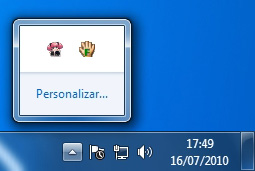
Área de notificação - Contém ícones que fornecem status e notificações sobre eventos de programas que estão em execução constante na máquina, como antivírus, MSN e também atualizações disponíveis.
Também é personalizável. Para alterar o que é exibido nesta área, basta clicar na seta posicionada à esquerda do relógio em Personalizar.
Ícones - São representações gráficas de um programa, aplicativo ou arquivos pessoais. Estando na área de trabalho, ao dar um clique duplo sobre um ícone, o programa será aberto imediatamente.

Área de Trabalho - Espaço que ocupa a tela do computador onde serão exibidos os programas abertos, local onde você poderá criar novos ícones de atalhos para acesso rápido, enfim, pode-se dizer que a área de trabalho é a sua mesa de trabalho.
Criando atalhos para um site na minha área de trabalho
É possível criar atalhos dos sites e endereços da web visitados frequentemente, como por exemplo o Webmail ou até mesmo o Painel de Hospedagem . Esses atalhos podem ser colocados na área de trabalho de seu computador, possibilitando rápido acesso.
A partir da Área de Trabalho
- Acesse a área de trabalho do Windows.
- Clique com o botão direito na área de trabalho.
- Selecione a opção Novo.
- Escolha a sub-opção Atalho.
- Clique no campo denominado Escolha um local do item... e digite o endereço, incluindo as partes http, dois pontos e barras, exemplo:
| http://webmail.meudominio.com. |
- Clique em Avançar.

- Digite um título para esse site por exemplo Webmail InfoLink, ou deixe o nome padrão Novo Atalho de Internet. O recomendado é escolher um título relacionado ao endereço criado como atalho ou algum outro que seja facilmente identificado.
- Clique em Finalizar. Feito! Atalho criado.
Aplicativos do Windows
Paint
Software utilizado para a criação de desenhos simples e também para a edição de imagens. O programa é incluso, como um acessório, no sistema operacional Windows, da Microsoft, e em suas primeiras versões era conhecido como Paintbrush. Seu arquivo executável no sistema operacional é o mspaint.exe.
Calculadora
È um software do Microsoft Windows presente no sistema operacional desde 1985.
O acessório simula uma calculadora onde é possível fazer cálculos matemáticos. Possui dois tipos: padrão e científico.
Wordpad
È um aplicativo do Microsoft Windows que vem junto na instalação deste. Utiliza-se o aplicativo para edição de textos. Wordpad é um editor de textos com formatação complexa. Com o WordPad, você pode criar e editar documentos de texto simples ou documentos com formatação e elementos gráficos complexos. É possível vincular ou incorporar informações de outros documentos a um documento do WordPad.
Você pode salvar seus arquivos do WordPad como um arquivo de texto, arquivo Rich Text, arquivo de texto para MS-DOS ou Unicode. Esses formatos proporcionam maior flexibilidade para trabalhar com outros programas. Os documentos que usam vários idiomas devem ser salvos como arquivos Rich Text.
O Windows Notepad (ou Bloco de notas em português) é um editor de texto simples que foi incluído em todas as versões Microsoft Windows desde a versão 1.0 em 1985.
O Bloco de notas
È um editor de textos básico que pode ser utilizado para criar documentos simples. O uso mais comum do Bloco de notas é exibir ou editar arquivos de texto (.txt), mas muitos usuários o consideram uma ferramenta simples para criar páginas da Web.
Como o Bloco de notas oferece suporte apenas a uma formatação muito básica, não é possível salvar acidentalmente uma formatação especial em documentos que devem permanecer como texto puro. Isso é especialmente útil ao criar documentos HTML para uma página da Web, uma vez que os caracteres especiais ou outra formatação não podem aparecer na página da Web publicada, pois podem até causar erros.
É possível salvar os arquivos do Bloco de notas como Unicode, ANSI, UTF-8 ou Unicode big endian. Esses formatos oferecem maior flexibilidade quando se trabalha com documentos que utilizam diferentes conjuntos de caracteres.
O Windows Media Player (WMP)
È um programa reprodutor de mídia digital, ou seja, áudio e vídeo em computadores pessoais. Produzido pela Microsoft, está disponível gratuitamente para o Microsoft Windows, além de outras plataformas, como, Pocket PC, Mac OS e Solaris, mas estes com menos recursos do que a versão para Windows oferece, além de menor freqüência de lançamento de novas versões e suporte a uma quantidade menor de tipos de arquivo.
O Windows Media Player substituiu um antigo programa chamado apenas de Media Player, adicionando recursos além da simples reprodução de áudio. Estas incluem a habilidade de poder gravar músicas em um CD, sincronizar conteúdo com um leitor de áudio digital (MP3 player) e permitir aos usuários a compra de músicas de lojas de música online.
O Windows Media Player compete com outros programas freeware como o RealPlayer da RealNetworks, o Winamp da Nullsoft e o QuickTime e iTunes da Apple.
O Windows Media Player vem acoplado ao sistema operacional Windows. Apesar disso, as versões mais novas do leitor necessitam também de versões mais novas do sistema operacional, como por exemplo a versão 11 do WMP que só funciona no Windows XP Service Pack 2 e no Windows Vista.
Em março de 2004, a Comissão Europeia multou a Microsoft em €497 milhões por ela ter desrespeitado uma lei da União Européia, alegando que ao distribuir o Windows XP com o Media Player instalado ela estaria ampliando seu monopólio e assim desrespeitando a lei da competição daquela união. E assim ela teve que distribuir uma versão do XP sem o Media Player, o Windows XP Reduced Media Edition.
O Desfragmentador de Disco
O Desfragmentador de Discodo Windows ou simplesmente Desfragmentador de Disco é um aplicativo incluido no Windows que visa melhorar a velocidade com que o computador lê as partições de arquivos fragmentados.Como o nome já diz, ele procura em todo o HD por arquivos que estão fragmentados (em pedaços) e os "une" novamente tornando a leitura dos mesmos mais fácil e rápida.
Prompt de comando
Em sistemas operacionais baseados em comando, a prompt é constituída por um ou mais símbolos que indicam o local a partir do qual o usuário deve digitar uma instrução. No MS-DOS, por exemplo, o formato mais comum é uma letra que representa a unidade de disco, seguida do sinal “maior que”, por exemplo: C>. A formatação é feita através da variável de ambiente $PROMPT
Em sistemas UNIX e derivados (como Linux), é controlada pela variável de ambiente $PS1. Um formato típico é PS1='\u@\h:\w>\$', onde $ trata-se de um usuário normal e se for # trata-se de um super-usuário (detém todos privilégios).
Jogos de Windows
3D Pinball Space Cadet
Games for Windows, Minesweeper (jogo de computador), Paciência (jogo), Serpente (jogo) e SimCity.
Tarefas Agendadas
Você quer seu seu Windows Media Player abra sempre as 8 horas da manhã todo dia para que você possa ouvir suas músicas preferidas logo ao raiar do dia ? Ou você quer que o jogo Paciência sempre se abra à noite para você relaxar um pouco ? E que tal o Windows abrir a Calculadora todas as segundas-feiras às 19:40 para que você possa fazer o orçamento semanal? Estes foram exemplos de três tarefas completamente diferentes que podem ser programadas com um poderoso utilitário do Windows XP: o Tarefas Agendadas
Desligando o computador
Algumas informações ''Para desligar o computador corretamente, você deve seguir o procedimento que o sistema operacional do seu computador tenha estabelecido para desligar-se.''
Para manter o bom funcionamento do seu computador,não danificar o seu HD e o seu Sistema Operacional,é necessário desliga-lo corretamente para isso você deve seguir os seguintes passos !!!
Para desligar os computadores Windows 7 clique no botão Iniciar e em seguida no botão Desligar .
Você também pode clicar na flecha que está localizada à direita de Desligar e acessar as outras opções.

Você também pode clicar na flecha que está localizada à direita de Desligar e acessar as outras opções.
O botão desligar também oferece algumas opções, como Fazer logoff, Bloquear, Reiniciar e Suspender
FAZER LOGOFF: O Windows permite a criação de várias Contas de Usuários nas máquinas e a opção fazer logoff permite a troca de contas (Logoff se refere a terminar o uso de um sistema computacional, removendo a senha do usuário. Se trata de um reiniciar rápido, onde todos os programas são fechados e posteriormente é possível iniciar a área de trabalho com outro usuário)
BLOQUEAR: Permite bloquear o computador, voltando para a tela de logon
SUSPENDER: Colocar o computador em baixo consumo de energia,aparentemente desligando,podemos retornar ao trabalho rapidamente, bastando apertar o botão liga/desliga do gabinete

